1 de fev. de 2013

Montagem - Foto dentro da Mustache (Bigode)

Materiais:
Mascarás de Mustaches:
Mustaches Criadas por Cantinho do PhotoScape, Utilizando em qualquer edições colocar os devidos créditos.
...............................................................................................
01. Abra seu PhotoScape, vá em editor e abra uma das mascaras.
Se você escolher a Mustache 01 (Toda branca) você vai ter um pouco de dificuldade de enxergar a parte transparente, mas não tem problema, isso não afetará no resultado.
02. Mude para a aba Objeto
• Fotografia → Foto.. e abra a foto que você quiser,pode ser uma foto sua, uma foto junto com amigos, ou até mesmo um artista que você goste. Com a sua foto aberta, vire-a para ajustar na mustache, assim:
Clique na imagem para ampliar.
 (A foto acima é da Cantora Carly Rae Jepsen)
. Não clique no botão Foto+Objeto.
• Fotografia → Foto.. e abra a Mascara novamente e agora ajuste a foto dentro do bigode (Mustache) até ficar do jeito que você quiser.. você pode diminuir a foto (não diminua demais, deixe a foto a ponto de cobrir toda a mustache com a foto, não deixe sobrar) e etc.
Clique no botão Foto+Objeto e marque a primeira opção.
E para finalizar...
Vamos colocar o nome da pessoa/artista/frase na mustache?
Clique na Ferramenta de Texto e escolha uma fonte bem bonita pra escrever na mustache. 
Se você quiser fontes legais, clique aqui e você vai ter muitas opções de fontes para baixar.
Com a Cor e a Frase/nome do artista ou nome da pessoa pronto apenas ajuste um pouco abaixo da Mustache e clique no botão Foto+Objeto.
No lugar do Texto você pode colocar algum Wordart que você goste.
e Pronto!
MINHA FONTE USADA:
Carly Rae Jepsen - Rage Italic (Já vem Instalada no Windows)
TAYLOR SWIFT / RED - Segoe UI (Já vem Instalada no Windows)
Resultado:
Resultado com a Mascara 02.
Clique nas imagens para ver em melhor qualidade.

28 de jan. de 2013

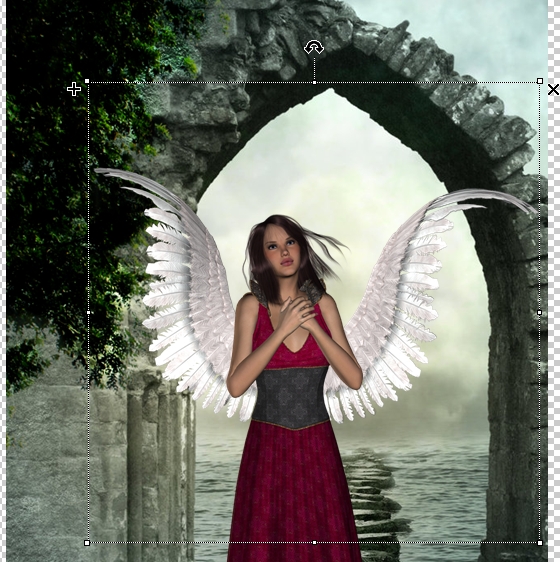
Manipulação - I Want You Back

Materiais:
 Background • PNG Principal • Asa • Textura • Arvore de Canto • Curva •
Materiais - Créditos 
Background -  The Night Bird
PNG Principal -  Cybrea-Stock
Asa -  MaureenOlder
Textura -  JanuaryMidnight14
Curva - Cantinho do PhotoScape
Arvore de Canto -  Gd08
Nuvem -  Lady-Aimee-Valentine
--------------------------------------------------------------
01. Abra seu PhotoScape, vá em editor e abra o Background.
02. Mude para a aba Objeto:
• Fotografia → Foto..  e cole a arvore de Canto, assim:
 
 Clique no botão Foto+Objeto.
03. Mude para aba Tools:
E clique em Paint Brush e clique em Aprofundar - alto e passe apenas naArvore de Canto.
Depois mude para Aprofundar e passe novamente na Arvore de Canto.
04. Mude para a aba Cortar
e Corte assim:
05. Volte para a aba Objeto:
 • Fotografia → Foto..  e cole o PNG Principal e a Asa, e posicione-os assim:
 Clique no botão Foto+Objeto.
 • Fotografia → Foto..  e cole a Fumaça, automaticamente abrirá uma janela chamada "Foto", mude a opacidade para 178 e ajuste-a na parte debaixo da Manipulação.
clique no botão Foto+Objeto e marque a opção Foto+Objeto e marque a opção Combine sua Foto com Objeto.
06. Volte para aba Tools:
E clique em Paint Brush e clique em Aprofundar e passe apenas na Fumaça.
07. Volte para a aba Objeto:
 • Fotografia → Foto..  e cole a Textura,automaticamente abrirá uma janela chamada "
"Foto", mude a opacidade para 138 e ajuste-a na Manipulação.
clique no botão Foto+Objeto e marque a opção Foto+Objeto e marque a opção Combine sua Foto com Objeto.
08. Volte para aba Inicio
• Brilho,Cor → Curva de Cor → e procure e abra a curva de cor Clear.
•  Filtro  Efeito Filme - Provia - Médio
•  Filtro  Efeito Filme - Velvia - baixo
• Brilho,Cor → Escurecer - baixo.
Prontinho...

Fernanda Brum

01. Clique no botão "Menu Nova Foto e siga:
× Altura: 530
× Largura: 382
× Cor: Clique na caixa de cor e clique em More Colors.. e siga:

 02. Mude para a aba Objeto

• Fotografia → Foto..  e cole a Textura Xadrez,automaticamente abrirá uma janela chamada 'Foto', mude a opacidade para 64 e ajuste a Textura na base e clique no botão Foto+Objeto.
• Fotografia → Foto..  e cole os PNG's e clique no botão Foto+Objeto e marque a primeira opção.
 • Fotografia → Foto.. e abra a Textura Dourada,automaticamente abrirá uma janela chamada Foto mude a opacidade para 64
Ajuste a textura na Foto e clique no botão Foto+Objeto e marque a opção Foto+Objeto e marque a opção Combine sua Foto com Objeto.

• Fotografia → Foto.. e abra a Texture 2,automaticamente abrirá uma janela chamada Foto mude a opacidade para 64
Ajuste a textura na Foto e clique no botão Foto+Objeto e marque a opção Foto+Objeto e marque a opção Combine sua Foto com Objeto.
• Fotografia → Foto.. e abra a Mascara Preta,automaticamente abrirá uma janela chamada Foto mude a opacidade para 64
Ajuste a textura na Foto e clique no botão Foto+Objeto e marque a opção Foto+Objeto e marque a opção Combine sua Foto com Objeto.
04. Volte para a aba Objeto.
• Avivar (Clique no centro do botão) e siga:
MOLDURAS USADAS:
Round 05

Kylie Minogue - Banner

01. Abra seu PhotoScape, vá em editor e abra o Fundo.
02. Mude para a aba Cortar e corte o Fundo assim:
03. Mude para a aba Objeto
• Fotografia → Foto.. e abra todos os PNG's (Se você quiser edite os PNG's deixando-os em Preto & Branco ou Sépia como eu fiz, mas se você quiser usar os PNG's sem editar também pode) e espalhe-os aleatoriamente no fundo, assim:
Não precisa colocar todos os PNG's certos, só é preciso tapar o fundo.
Clique no botão Foto+Objeto e marque a primeira opção.
04. Volte para aba Inicio e vá em:
• Fltro → Distorcer → Imagem em Movimento → 40 (Máximo) e dê Ok.
Pressione as Teclas Ctrl+C para copiar o Banner e clique no botão 'Desfazer' e volte para a aba Objeto.
• Fotografia → Foto do Clipboard,automaticamente vai abrir uma janela chamada 'Foto' diminua a opacidade para 114 e clique no botão Foto+Objeto.
05. Volte para a aba Inicio e clique no botão Espelho e volta para a aba Objeto
• Fotografia → Foto do Clipboard,automaticamente abrirá uma janela chamada Foto mude a opacidade para 64
06. Volte para a aba Inicio
• Brilho,Cor → Aprofundar - alto
07. Volte para a aba Objeto
• Fotografia → Foto.. e abra o PNG principal e ajuste-o como mostra o resultado.
Em seguida abra a Textura,automaticamente abrirá uma janela chamada Foto mude a opacidade para 64
Clique no botão Foto+Objeto e marque a primeira opção.
08.  Volte para a aba Inicio
• Brilho,Cor (Clique no centro do botão) → Configurar Carga (Config.Carga)  e abra a brightness Clareamento.
Molduras Usadas:
Curl Border 06
Para complementar você pode colocar o Logo de 25 anos de carreirda da Kylie "K25" no banner.
Clique nas imagem para ampliar.
Clique na imagem para ver do tamanho Original.
Montagem - Foto dentro da Mustache (Bigode)

Mascarás de Mustaches:
...............................................................................................
01. Abra seu PhotoScape, vá em editor e abra uma das mascaras.
Se você escolher a Mustache 01 (Toda branca) você vai ter um pouco de dificuldade de enxergar a parte transparente, mas não tem problema, isso não afetará no resultado.
02. Mude para a aba Objeto
• Fotografia → Foto.. e abra a foto que você quiser,pode ser uma foto sua, uma foto junto com amigos, ou até mesmo um artista que você goste. Com a sua foto aberta, vire-a para ajustar na mustache, assim:
Clique na imagem para ampliar.
 (A foto acima é da Cantora Carly Rae Jepsen)
. Não clique no botão Foto+Objeto.
• Fotografia → Foto.. e abra a Mascara novamente e agora ajuste a foto dentro do bigode (Mustache) até ficar do jeito que você quiser.. você pode diminuir a foto (não diminua demais, deixe a foto a ponto de cobrir toda a mustache com a foto, não deixe sobrar) e etc.
Clique no botão Foto+Objeto e marque a primeira opção.
E para finalizar...
Vamos colocar o nome da pessoa/artista/frase na mustache?
Clique na Ferramenta de Texto e escolha uma fonte bem bonita pra escrever na mustache. 
Se você quiser fontes legais, clique aqui e você vai ter muitas opções de fontes para baixar.
Com a Cor e a Frase/nome do artista ou nome da pessoa pronto apenas ajuste um pouco abaixo da Mustache e clique no botão Foto+Objeto.
No lugar do Texto você pode colocar algum Wordart que você goste.
e Pronto!
MINHA FONTE USADA:
Carly Rae Jepsen - Rage Italic (Já vem Instalada no Windows)
TAYLOR SWIFT / RED - Segoe UI (Já vem Instalada no Windows)
Montagem - Foto dentro da Mustache (Bigode)

Mascarás de Mustaches:
...............................................................................................
01. Abra seu PhotoScape, vá em editor e abra uma das mascaras.
Se você escolher a Mustache 01 (Toda branca) você vai ter um pouco de dificuldade de enxergar a parte transparente, mas não tem problema, isso não afetará no resultado.
02. Mude para a aba Objeto
• Fotografia → Foto.. e abra a foto que você quiser,pode ser uma foto sua, uma foto junto com amigos, ou até mesmo um artista que você goste. Com a sua foto aberta, vire-a para ajustar na mustache, assim:
Clique na imagem para ampliar.
 (A foto acima é da Cantora Carly Rae Jepsen)
. Não clique no botão Foto+Objeto.
• Fotografia → Foto.. e abra a Mascara novamente e agora ajuste a foto dentro do bigode (Mustache) até ficar do jeito que você quiser.. você pode diminuir a foto (não diminua demais, deixe a foto a ponto de cobrir toda a mustache com a foto, não deixe sobrar) e etc.
Clique no botão Foto+Objeto e marque a primeira opção.
E para finalizar...
Vamos colocar o nome da pessoa/artista/frase na mustache?
Clique na Ferramenta de Texto e escolha uma fonte bem bonita pra escrever na mustache. 
Se você quiser fontes legais, clique aqui e você vai ter muitas opções de fontes para baixar.
Com a Cor e a Frase/nome do artista ou nome da pessoa pronto apenas ajuste um pouco abaixo da Mustache e clique no botão Foto+Objeto.
No lugar do Texto você pode colocar algum Wordart que você goste.
e Pronto!
MINHA FONTE USADA:
Carly Rae Jepsen - Rage Italic (Já vem Instalada no Windows)
TAYLOR SWIFT / RED - Segoe UI (Já vem Instalada no Windows)
Just The Way You Are

( Multiupload: Várias formas de Download, ou seja, você escolhe o site para fazer o download, se vocês tiverem dificuldade em fazer o download eu faço o tutorial mostrando como baixar)
Resultado:
(Clique na imagem para visualizar em tamanho original)