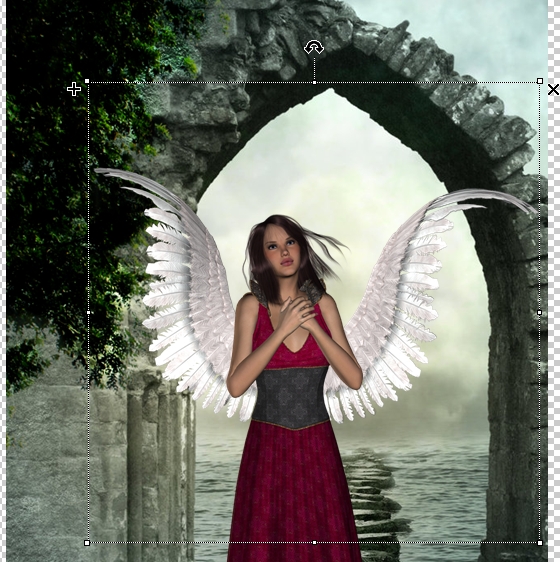
Materiais:
Créditos dos materiais:
Modelo, Tambor, Carro e Brightness Stop: Cantinho do PhotoScape
Background:
Led: Coolerpvr
01. Abra seu PS, vá em editor permaneça na aba Inicio.
02. Abra o Background e vá em:
• Brilho,Cor → Melhorar Contraste - médio
• Brilho,Cor → Escurecer - alto
03. Mude para a aba Objeto
• Fotografia → Foto.. e abra a foto do Céu;automaticamente abrirá uma janela chamada Foto, mude a opacidade para 145 e ajuste assim:

Clique na imagem para ampliar.
Clique no botão Foto+Objeto e marque a segunda opção.
04. Volte para a aba Inicio
• Brilho,Cor (Clique no centro do botão) e clique no botão Configurar Carga (Config.Carga) e procure e abra a brightness Stop.
Pressione as teclas Ctrl+C eclique no botão Desfazer até tirar o Céu do Background, assim:

05. Volte para a aba Objeto
• Fotografia → Foto do Clipboard e coloque a foto editada ao lado do Background original, assim:

Clique na imagem para ampliar.
.Clique no botão Foto+Objeto e marque a primeira opção.
06. Mude para a aba Tools e clique em Clone Stamp.
Escolha um ponto da primeira foto (que no caso é o Background sem a Brightness) e dê um clique, depois dê um clique na segunda foto (a foto do lado direito) no mesmo ponto que você clicou na primeira, assim:

Agora desmanche apenas onde estiver circulado:

Clique nas imagens para ampliar.
Assim que finalizar, mude para a aba Cortar e corte o Background.
07. Volte para a aba Tools e clique em Effect Brush e marque a opção Escurecer - alto.
Passe apenas no céu (repita este processo mais 3 vezes até ficar escuro)
08. Mude para a aba Objeto
• Fotografia → Foto.. e abra o Carro, e posicione-o como mostra o resultado e clique no botão Foto+Objeto.
09. Mude para a aba Tools e e clique em Effect Brush e marque a opção Escurecer - alto.
Passe apenas no carro.
10. Volte para a aba Inicio e vá em:
• Filtro → Região (Fora de Foco) e ajuste assim:

11. Volte para a aba Objeto
• Fotografia → Foto.. e abra a Led e ajuste-as ao carro, assim:

em seguida abra o tambor e a Modelo e Clique no botão Foto+Objeto.
12. Mude para a aba Cortar e corte assim:

Pronto!